Portail interactif de formation illustré par les captures d'écran réelles de votre environnement. Explorez pas-à-pas les 6 piliers clés de la gestion commerciale : Tiers, Commerce, Produits, Facturation, Banques et Comptabilité générale SYSCOHADA.
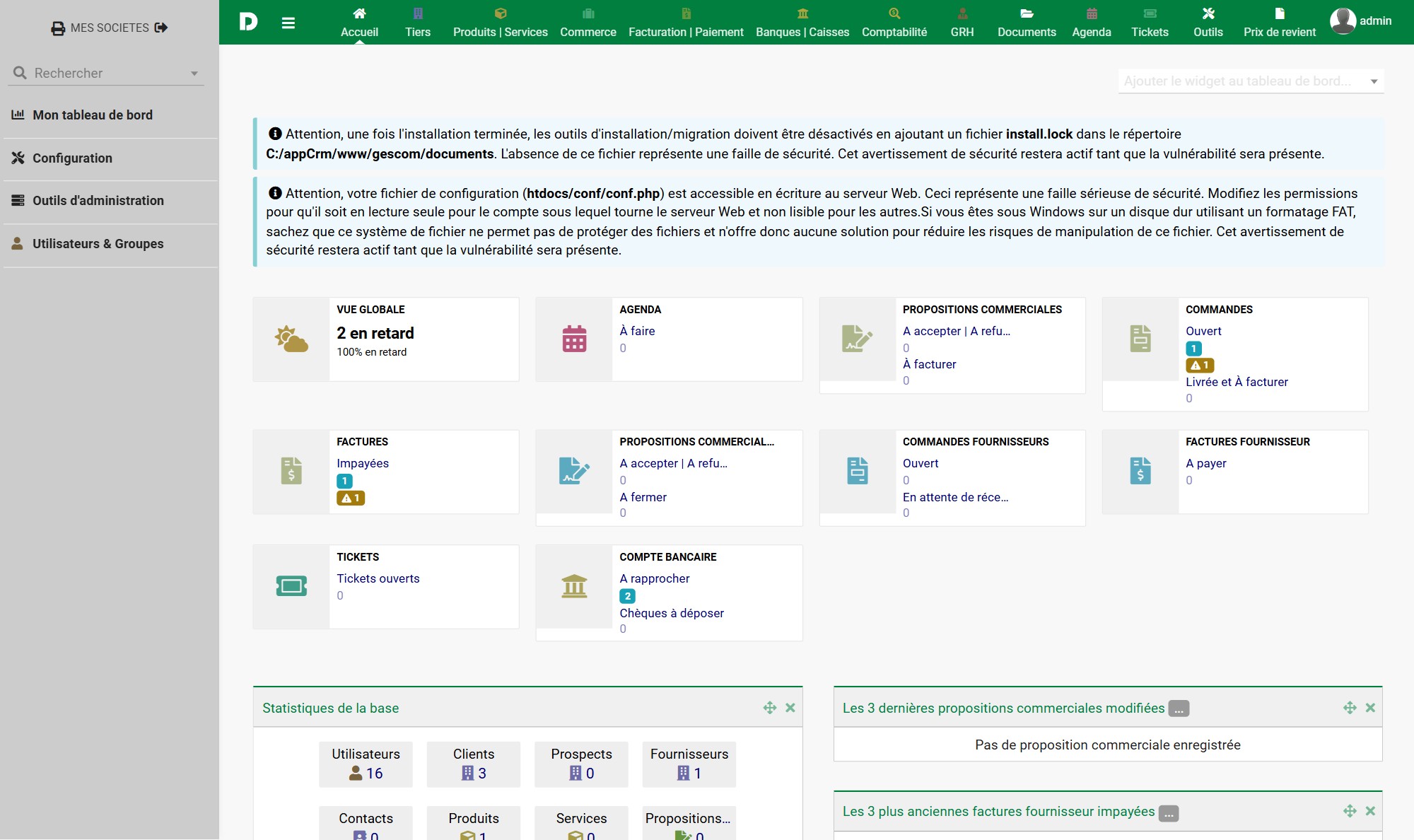
Tableau de bord d'accueil Gescom 20.0.4 avec widgets de pilotage et menus supérieurs
Objectif : Vous familiariser avec l'architecture tripartite de Gescom ERP pour naviguer rapidement entre vos outils de gestion quotidienne.
Bandeau Supérieur (Top Menu)
Accès direct aux univers fonctionnels : Tiers, Produits, Commerce, Facturation, Banques, Comptabilité, GRH et Outils.
Menu Latéral Contextuel (Left Menu)
Affiche dynamiquement les raccourcis de création, listes de suivi, recherches et filtres de l'univers sélectionné.
Widgets & Boîtes d'Information
Indicateurs d'alertes instantanés : devis à relancer, factures en retard, commandes en cours et solde de trésorerie.
Recherche Globale Instantanée
Retrouvez n'importe quel tiers, produit, facture ou commande par référence, nom ou code en moins de 2 secondes.
01
Connexion Sécurisée
Accès
Saisissez votre identifiant et mot de passe sur la page d'authentification http://localhost/gescom/htdocs/index.php.
02
Revue des Alertes Matinales
Contrôle
Consultez les compteurs en rouge sur le tableau de bord : factures impayées échues, commandes en retard de livraison et chèques à déposer.
03
Navigation Thématique
Action ERP
Cliquez sur l'un des onglets du bandeau vert pour basculer d'univers. Le menu contextuel gauche s'actualise automatiquement.
Sécurité des Postes de Travail : Ne laissez jamais votre session ouverte en cas d'absence. Verrouillez votre écran ou déconnectez-vous pour préserver le secret bancaire et commercial.
Vérifiez toujours la société active sélectionnée dans le sélecteur d'entités en haut à gauche.
Consultez l'historique de vos dernières actions via l'icône horloge dans la barre supérieure.
Champ Recherche Rapide : Utilisez le champ de saisie en haut du menu gauche pour trouver un client ou une facture en tapant quelques lettres.
Confort Visuel : Basculez en Mode Sombre d'un clic sur la lune en bas du menu latéral pour réduire la fatigue oculaire.
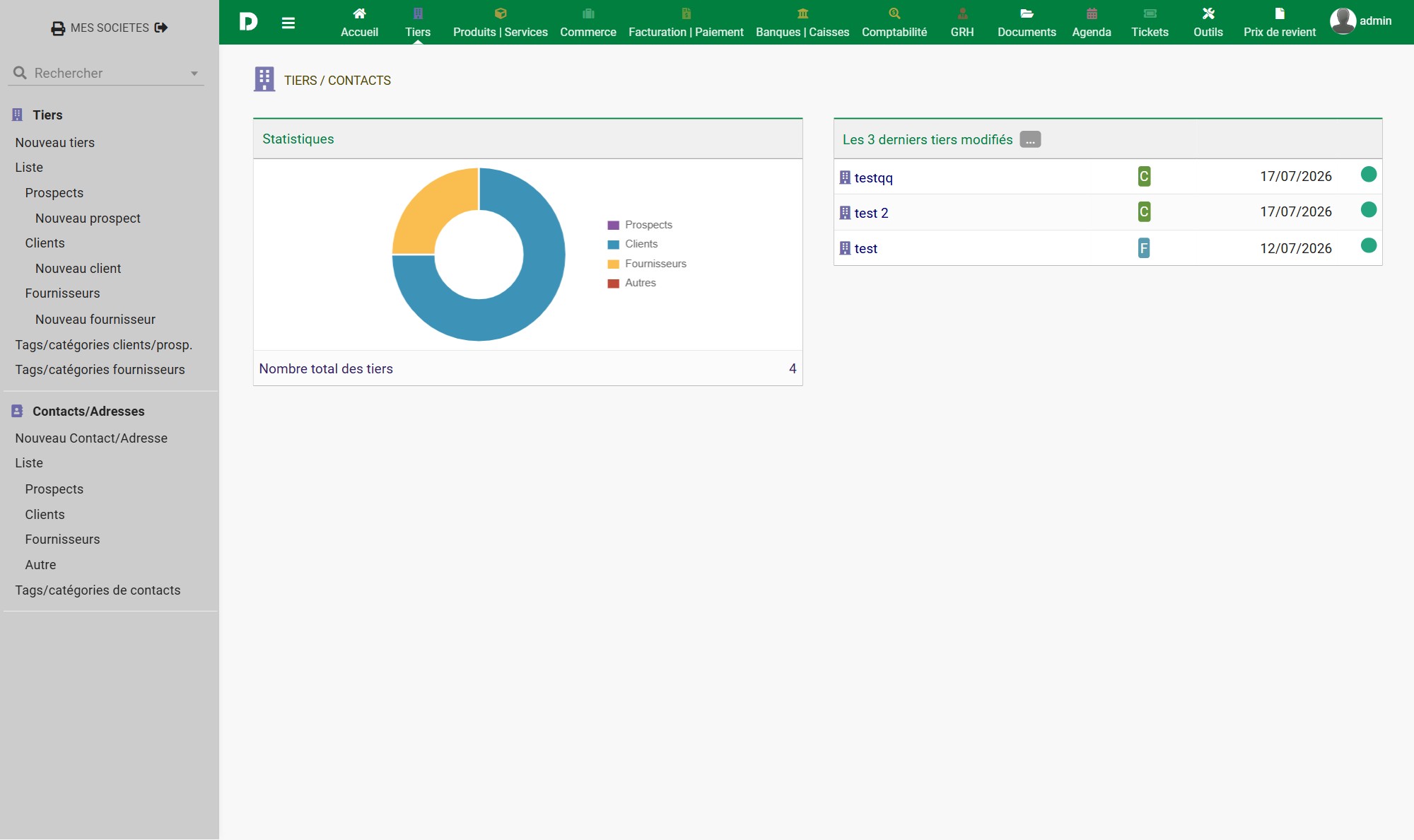
Objectif : Constituer un référentiel tiers fiable et sans doublon pour alimenter automatiquement les devis, commandes, factures et écritures comptables sans ressaisie.
Typologie & Statuts
Distinction entre Prospects (cibles à démarcher), Clients (acheteurs actifs) et Fournisseurs (partenaires approvisionnement).
Numérotation Automatique
Attribution d'un code client incrémental unique (ex: 000001, 2001) assurant la traçabilité comptable.
Multi-Contacts & Fonctions
Rattachement de plusieurs interlocuteurs par entreprise (Directeur, Responsable Achats, Comptable) avec coordonnées directes.
Vision 360° Consolidée
Accès immédiat depuis la fiche tiers à tous ses devis, commandes en cours, factures impayées et événements d'agenda.
01
Création de la Fiche
Menu Tiers
Cliquez sur Tiers dans le bandeau supérieur, puis sur Nouveau tiers dans la colonne gauche.
02
Saisie des Coordonnées & NIF
Fiscalité
Renseignez la Raison Sociale, l'adresse géographique complète, la ville, le téléphone et obligatoirement le NIF et RCCM.
03
Paramétrage Commercial & Comptable
Paramétrage
Cochez la nature (Prospect/Client/Fournisseur), définissez les conditions de règlement (ex: 30 jours fin de mois) et vérifiez le compte auxiliaire 411000.
04
Ajout des Contacts Référents
CRM
Après validation de la fiche, ouvrez l'onglet Contacts/Adresses pour consigner les interlocuteurs clés et leurs numéros directs.
Contrôle Anti-Doublons : Avant toute création, recherchez le nom dans la barre de recherche. Un doublon divise l'historique des encours et perturbe le suivi des relances.
Toujours vérifier le taux d'assujettissement TVA (18%) sur la fiche client.
Renseignez le compte comptable client 411000 pour éviter les blocages lors de la liaison comptable.
Exportation Excel en 1 Clic : Cliquez sur le bouton ListExport au-dessus de la liste pour télécharger l'annuaire complet.
Onglet Notes : Utilisez les notes privées pour noter les limites de crédit accordées et les habitudes de paiement.
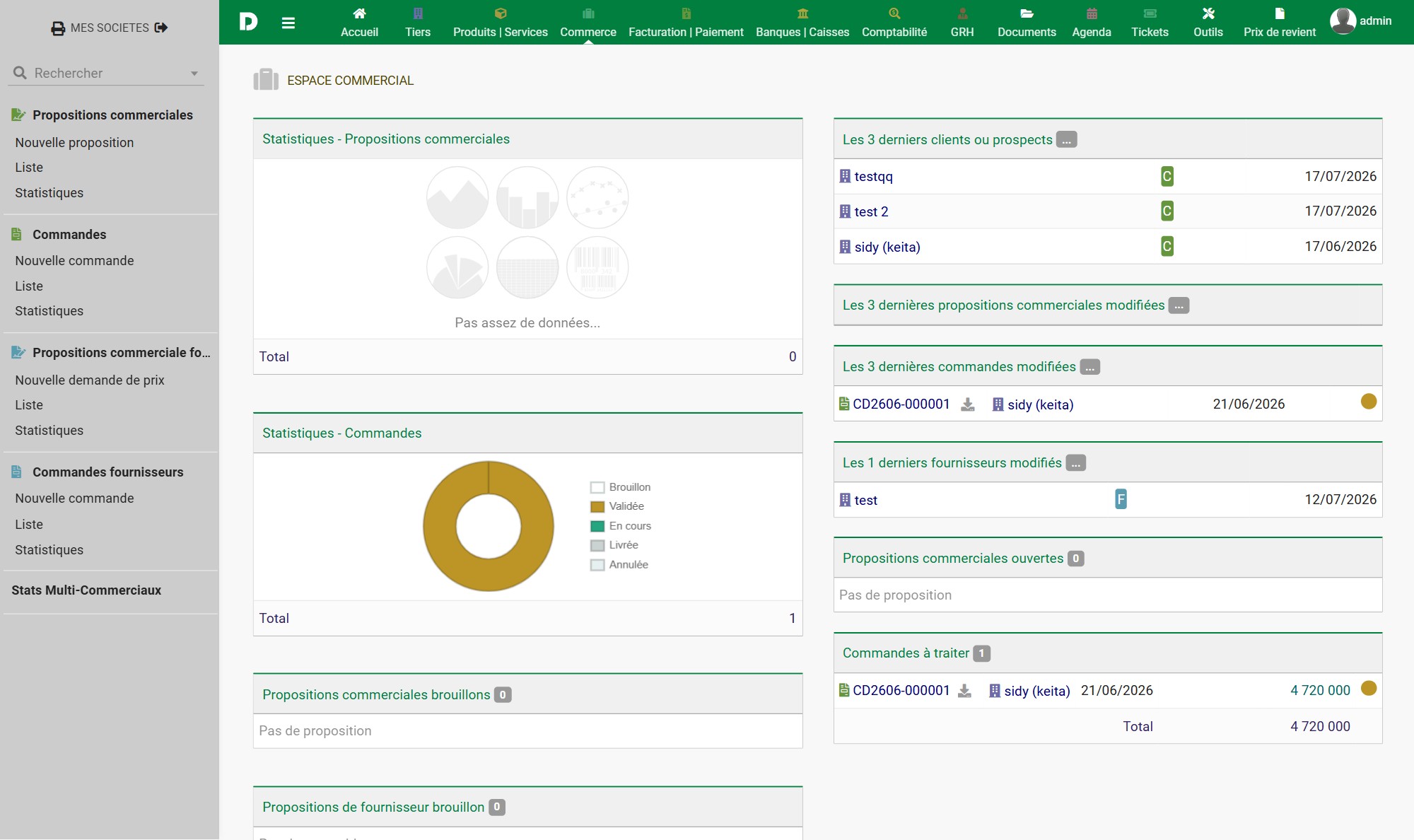
Menu Commerce - Espace Commercial, Commandes à traiter & Donut de suivi (Gescom ERP v20.0.4)
Objectif : Structurer l'entonnoir commercial, chiffrer précisément les offres, verrouiller les engagements contractuels et piloter les livraisons en limitant les délais de traitement.
Propositions Chiffrées
Sélection d'articles en catalogue ou saisie libre, remises commerciales et calcul en temps réel des marges brutes.
Conversion en Commande en 1 Clic
Dès signature du client, conversion instantanée sans risque d'erreur ou d'omission de lignes tarifaires.
Fiche Commande Client
Gestion des étapes (Brouillon, Validée, En cours, Livrée) comme illustré sur la commande CD2606-000001 de 4 720 000 XOF.
Expéditions & Livraisons
Orchestration des sorties de stock et génération des bons de livraison émargés par le transporteur et le client.
01
Créer une Proposition Commerciale
Devis
Menu Commerce > Nouvelle proposition. Sélectionnez le client et fixez la date limite de validité de l'offre.
02
Ajouter les Articles & Quantités
Chiffrage
Sélectionnez les articles du catalogue (ex: lenovo_t470s), indiquez les quantités, prix négociés et taux de TVA 18%.
03
Validation & Envoi Client
Validation
Cliquez sur Valider pour attribuer le numéro chrono. Téléchargez le PDF ou envoyez-le par e-mail direct.
04
Signature & Transformation en Commande
Commande
Dès signature, clôturez le devis en statut Signé puis cliquez sur Créer commande pour déclencher la livraison.
Contrôle du Crédit Client : Une alerte apparaît si le client présente des factures en souffrance. Tout traitement de commande doit être précédé d'un contrôle de solvabilité.
Un devis au statut Brouillon n'a aucune valeur juridique et n'impacte pas le prévisionnel des ventes.
Toujours joindre le bon de commande signé du client dans l'onglet Fichiers joints.
Fonction Cloner : Utilisez le bouton Cloner sur une commande existante pour reproduire une commande récurrente en 5 secondes.
Sous-totaux : Insérez des blocs de sous-totaux pour rendre les devis complexes plus lisibles pour le client.
Module 3 : Menu PRODUITS | SERVICES — Catalogue & Gestion des Stocks
Articles matériels, prestations de services, valorisation au PMP, alertes de stock et entrepôts.
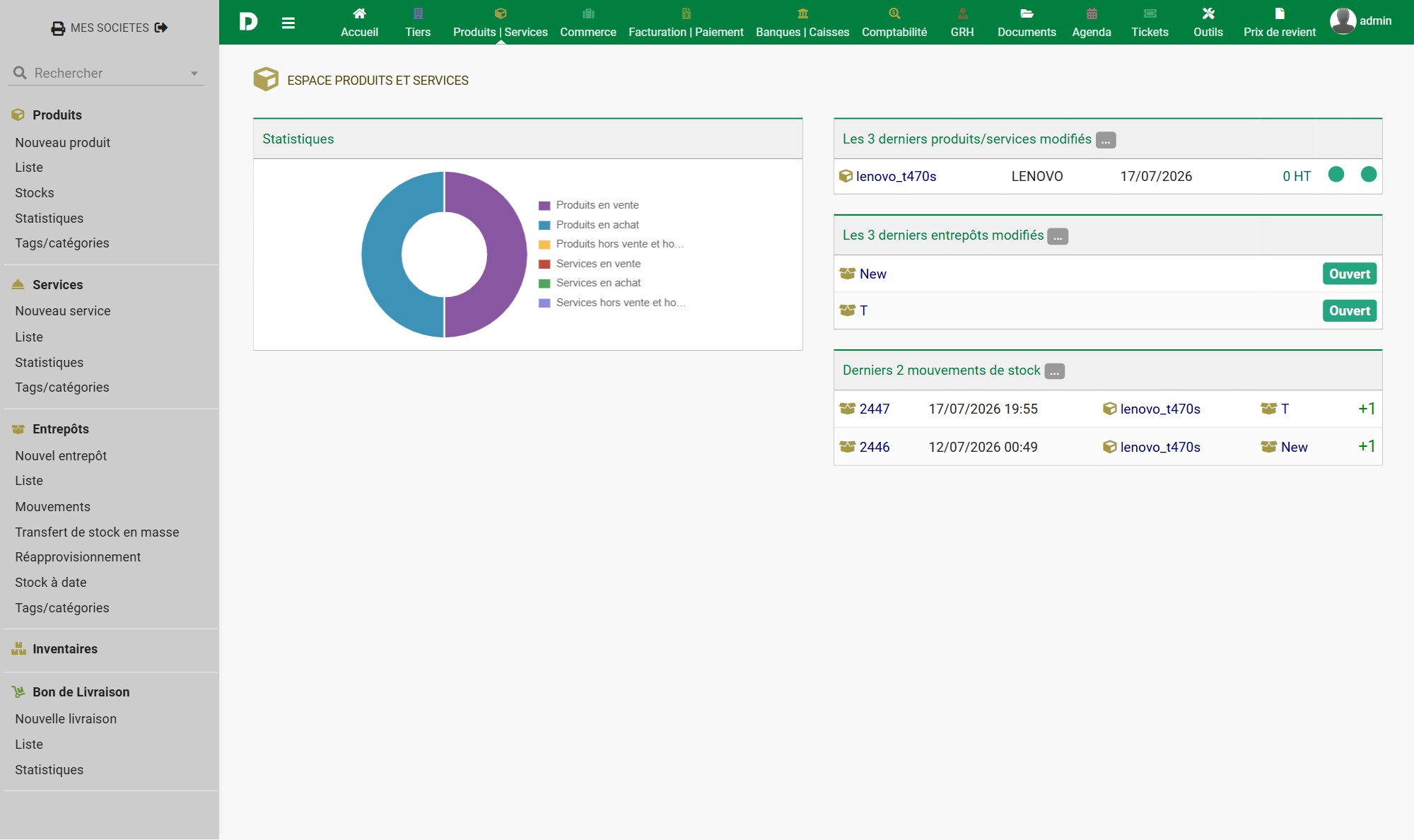
Menu Produits - Espace Produits & Services, Statistiques de vente et stock (Gescom ERP v20.0.4)
Objectif : Maîtriser le catalogue des articles, surveiller la disponibilité réelle en magasin, éviter les ruptures critiques et calculer les marges sur la base des prix de revient (PMP).
Produit vs Service
Les produits matériels font l'objet d'un suivi de stock physique. Les services sont immatériels et non stockables.
Valorisation PMP
Calcul automatique de la valeur du stock à chaque réception de marchandises fournisseur pour évaluer exactement les marges.
Seuils de Réapprovisionnement
Définition d'un seuil d'alerte déclenchant des notifications dès qu'un niveau critique est atteint.
Imputation Comptable Directe
Chaque article porte son compte de vente (701100) et d'achat (601100), assurant la liaison comptable sans erreur.
01
Création de l'Article
Catalogue
Menu Produits | Services > Nouveau produit. Saisissez la référence unique (ex: lenovo_t470s) et le libellé commercial.
02
Prix & TVA
Tarifs
Saisissez le prix de vente HT, le taux de TVA standard (18%) et le prix d'achat indicatif.
03
Affectation Comptable
SYSCOHADA
Renseignez le code comptable de vente (701100) et le code comptable d'achat (601100).
04
Configuration du Stock
Entrepôt
Dans l'onglet Stock, définissez la limite d'alerte, le stock désiré et l'entrepôt par défaut.
Ventes en Rupture : Ne confirmez jamais une commande client sans vous assurer de la disponibilité physique en stock ou d'un arrivage imminent.
Un article passé en « Hors vente » ne peut plus être ajouté sur un nouveau devis.
Effectuez des inventaires physiques périodiques pour régulariser les écarts de stock dans l'onglet Inventaires.
Numéros de Série : Activez le module de traçabilité pour suivre les numéros de série de chaque machine vendue et gérer le SAV.
Filtre en Alerte : Filtrez la liste des articles par statut « En alerte » pour lancer vos réapprovisionnements fournisseurs.
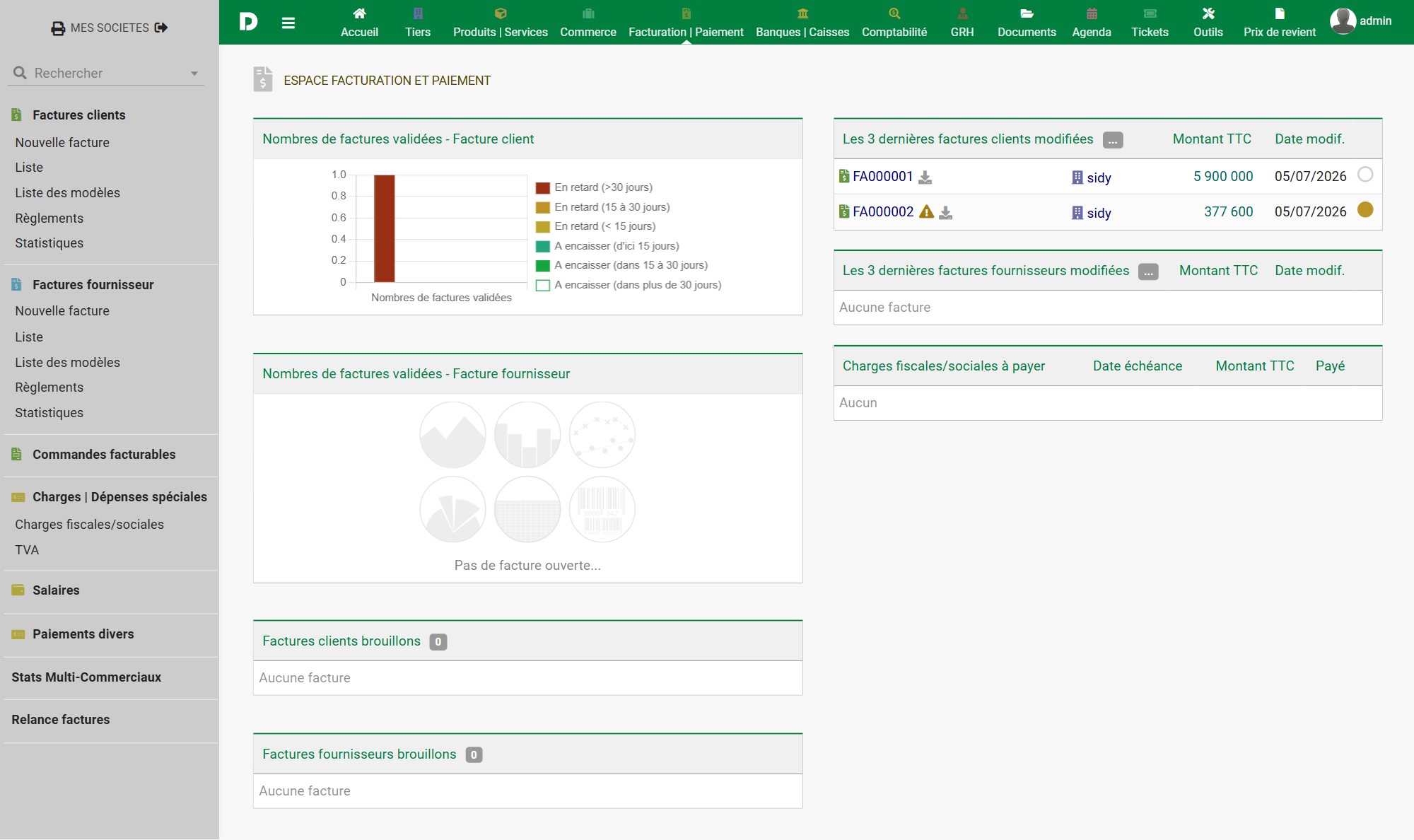
Menu Facturation - Espace Facturation, Suivi des encaissements & Règlements (Gescom ERP v20.0.4)
Objectif : Transformer les commandes livrées en créances exigibles, sécuriser les encaissements, gérer les avoirs légaux et maintenir la trésorerie grâce aux relances automatiques.
Facturation Standard & Acomptes
Génération de factures officielles horodatées avec ventilation : Montant HT, TVA 18% et TTC net à payer (ex: FA000001 de 5 900 000 XOF).
Saisie des Règlements
Enregistrement des paiements (chèque, virement bancaire, espèces) avec affectation immédiate sur le compte bancaire de dépôt.
↩️
Factures d'Avoir
Correction légale d'une facture validée par émission d'un avoir, préservant la continuité de la séquence chronologique fiscale.
Relance Automatisée des Impayés
Filtrage immédiat des factures échues impayées et génération de courriels de relance types selon l'âge de la dette.
01
Émission de la Facture
Facture
Depuis la commande validée, cliquez sur Créer facture (ou Menu Facturation > Nouvelle facture). Contrôlez les montants HT, TVA 18% et TTC.
02
Validation Formelle
Juridique
Cliquez sur Valider. Gescom attribue le numéro chronologique définitif inaltérable (ex: FA000001).
03
Enregistrement du Règlement
Encaissement
Dès paiement, cliquez sur Émettre règlement. Sélectionnez le compte bancaire (ex: BNDA 1), le mode et le montant perçu.
04
Lettrage Automatique
Clôture
Lorsque le montant réglé couvre le total TTC, la facture passe automatiquement au statut Payée.
Inaltérabilité Légale : Une facture validée ne peut en aucun cas être modifiée ou supprimée. Pour corriger une erreur, vous devez obligatoirement cliquer sur Créer facture avoir.
Surveillez la colonne Date limite de règlement pour déclencher les relances avant dépassement critique.
Une facture d'acompte doit toujours être convertie en réduction pour être déduite de la facture finale.
Filtre Impayées : Cliquez sur l'indicateur rouge « Impayées » à gauche pour afficher instantanément les retards de paiement.
Règlements Groupés : Réglez plusieurs factures d'un même client en une seule opération via la saisie groupée.
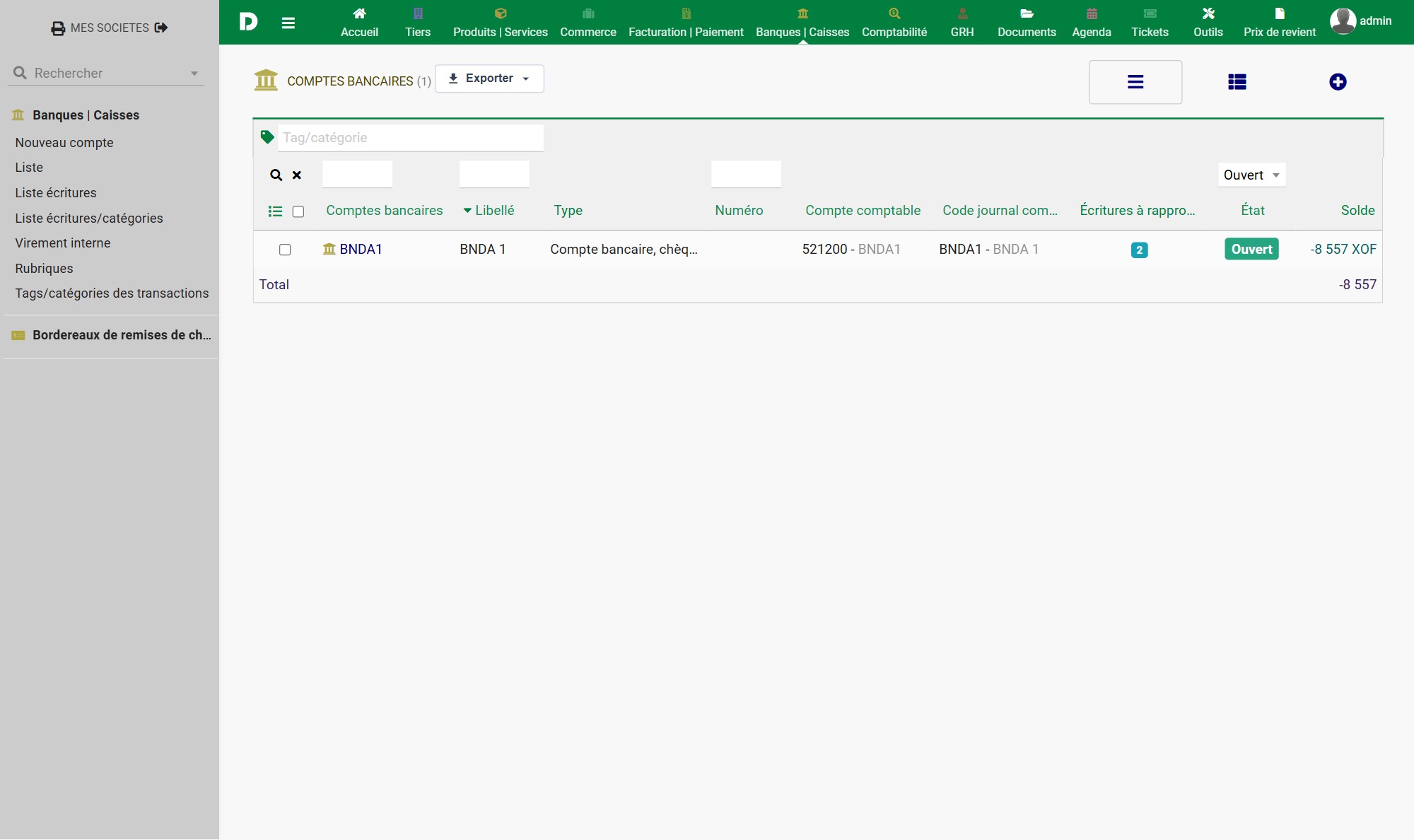
Menu Banques - Liste des comptes financiers, caisses et soldes disponibles (Gescom ERP v20.0.4)
Objectif : Piloter la liquidité de l'entreprise en temps réel, assurer la sécurité des mouvements de fonds et valider la concordance parfaite entre la trésorerie Gescom et les relevés bancaires réels.
Gestion Multi-Banques
Tenue des comptes bancaires (BNDA, Coris, UBA, BMS, BDM) et de la caisse espèces en Francs CFA (XOF).
Virements Internes
Transferts sécurisés entre comptes (ex: retrait banque vers caisse) sans impact sur le résultat de l'exercice.
Remises de Chèques
Édition des bordereaux récapitulatifs pour le dépôt physique des chèques clients à votre agence bancaire.
Rapprochement Périodique
Pointage ligne par ligne des écritures avec le relevé officiel pour détecter d'éventuels oublis ou agios.
01
Consultation des Soldes
Trésorerie
Menu Banques | Caisses. Visualisez la situation globale de liquidité sur chaque compte bancaire et caisse.
02
Virement Interne
Transfert
Cliquez sur Virement interne. Sélectionnez le compte source (ex: BNDA1), le compte cible (Caisse), le montant et le motif.
03
Création du Relevé de Rapprochement
Pointage
Ouvrez le compte BNDA1 > onglet Relevés > Nouveau relevé. Indiquez la date et le solde bancaire final reçu.
04
Pointage & Validation à Zéro
Validation
Cochez chaque opération figurant sur votre relevé bancaire. Validez dès que l'écart affiche 0,00 XOF.
Zéro Écart Obligatoire : Ne validez jamais un rapprochement avec un écart inexpliqué. Tout écart traduit une écriture omise ou des agios non comptabilisés.
Vérifiez la liaison entre le compte financier et son code SYSCOHADA (521200 pour la BNDA).
Arrêtez physiquement la caisse espèces chaque soir avec un comptage des billets et pièces.
Export Relevé : Exportez l'historique complet des écritures d'un compte au format Excel pour les vérifications d'audit.
Graphiques de Flux : Consultez l'onglet Graphiques de chaque compte pour suivre les tendances d'encaissements et décaissements.
️
Module 6 : Menu COMPTABILITÉ — Plan SYSCOHADA, Grand Livre & Balance
Liaison des factures clients/fournisseurs, transfert en partie double, Grand Livre et balance générale.
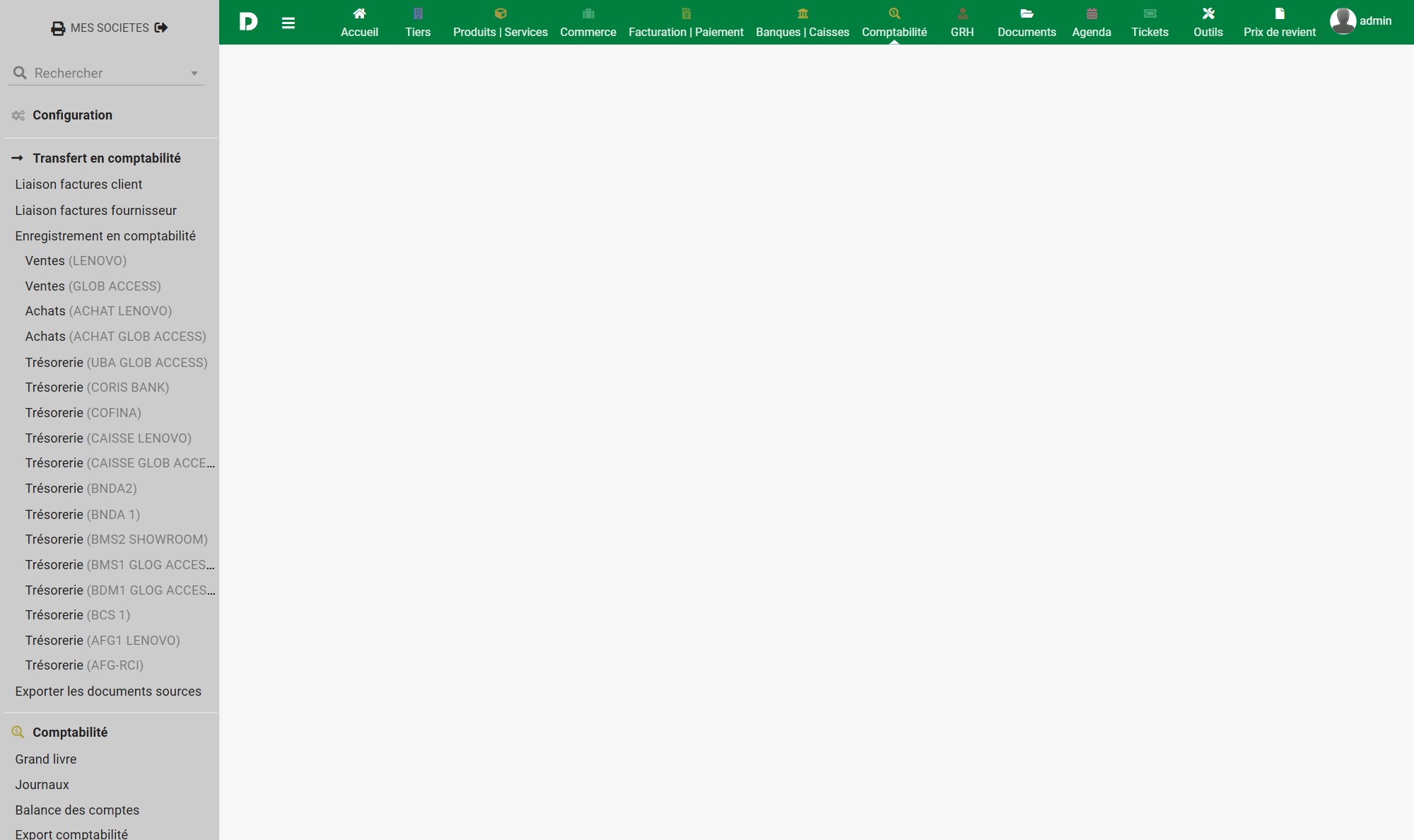
Menu Comptabilité - Espace Comptabilité Avancée & Dashboard des journaux (Gescom ERP v20.0.4)
Objectif : Automatiser le passage de la gestion commerciale à la comptabilité générale conformément au système comptable ouest-africain (SYSCOHADA révisé - 1241 comptes), générer les journaux et préparer la liasse fiscale.
Plan de Comptes SYSCOHADA
Nomenclature officielle pré-paramétrée pour le Mali et la zone UEMOA (Classes 1 à 8, 1241 comptes actifs).
Liaison Factures Clients & Fournisseurs
Association automatique des lignes vendues ou achetées aux comptes de produits (701xxx) et charges (601xxx).
Transfert en Partie Double
Génération en 1 clic des écritures équilibrées (Débit = Crédit) vers les journaux de Ventes, Achats et Trésorerie.
Grand Livre & Balance Générale
Consultation des soldes et export direct pour l'expert-comptable ou le commissaire aux comptes.
01
Vérifier les Liaisons Factures
Liaison
Menu Comptabilité > Liaison factures client. Vérifiez que chaque ligne d'article est bien affectée au compte 701100.
02
Lier les Lignes Restantes
Affectation
Si une ligne nouvelle n'est pas liée, sélectionnez le compte de produit approprié et cliquez sur Lier.
03
Transfert en Comptabilité
Transfert
Cliquez sur Transfert en comptabilité > sélectionnez le journal de vente > cliquez sur Enregistrer dans le grand livre.
04
Consultation du Grand Livre & Balance
États Financiers
Menu Comptabilité > Grand livre et Balance des comptes. Vérifiez l'égalité Débit = Crédit et exportez les données.
Zéro Ligne Non Liée : Ne transférez jamais d'écritures vers le Grand Livre s'il reste des lignes sans compte comptable. Cela déséquilibrerait la balance générale.
Vérifiez la concordance entre la TVA collectée (443000) et les montants déclarés.
Une fois les écritures transférées, toute modification doit faire l'objet d'une contrepassation régulière.
Export FEC / Excel : Cliquez sur Exporter les documents sources pour transmettre les écritures à votre cabinet d'expertise comptable.
Liaison par Défaut : Définissez le code comptable directement sur la fiche article pour que 100% des factures futures soient liées d'office.
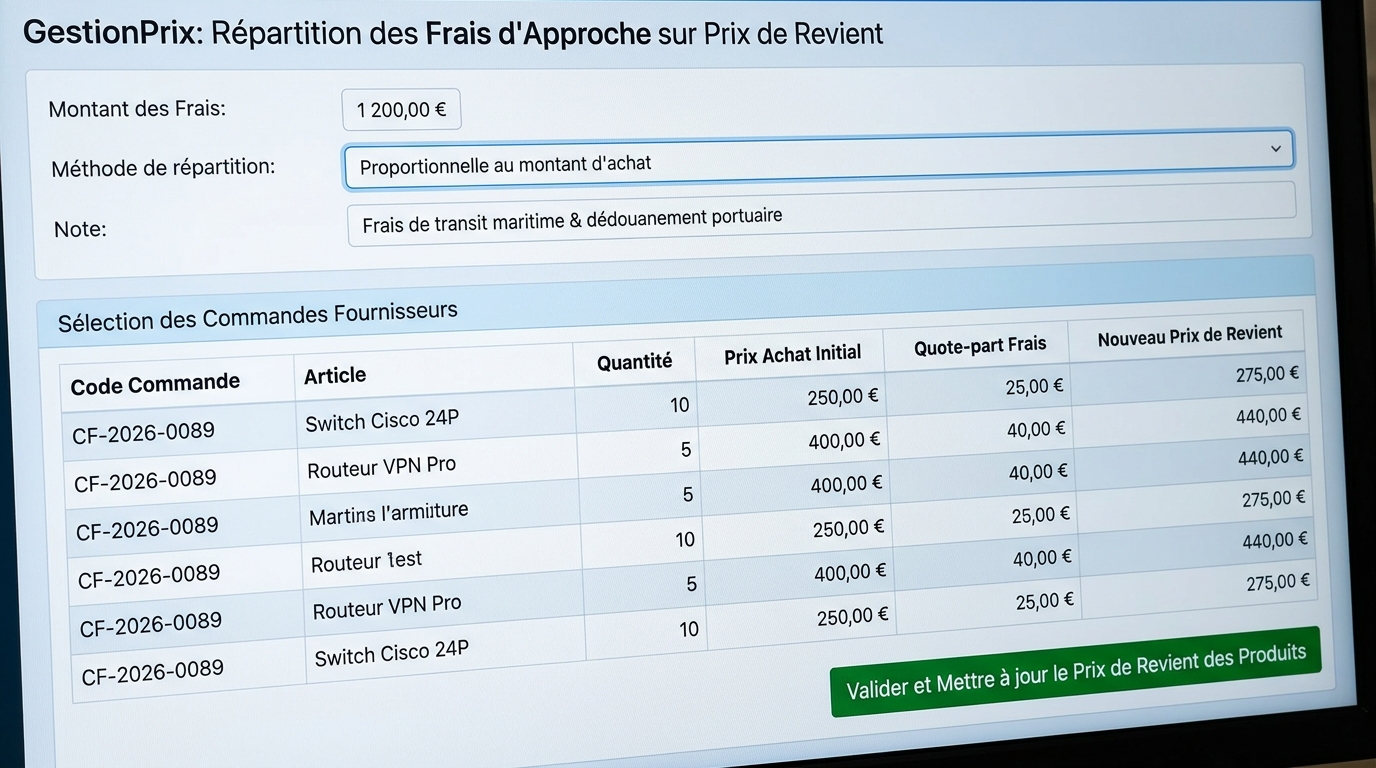
Extension GestionPrix - Répartition analytique des frais d'approche sur prix de revient (Gescom ERP v20.0.4)
Objectif : Exploiter la puissance des modules sur-mesure déployés pour répondre aux exigences pointues d'import-export, de recouvrement, de paie et de motivation commerciale.
GestionPrix (Frais d'Approche)
Ventilation des coûts annexes d'achat (fret, douane, transit) pour établir le coût de revient unitaire rendu magasin.
InvoiceTracking (Recouvrement)
Déclenchement automatique de scénarios de relance par e-mail selon les paliers de retard (J+7, J+15, J+30).
Paie Gescom (Ressources Humaines)
Calcul des salaires bruts et nets, retenues fiscales (ITS) et cotisations sociales (INPS/AMO) et génération des bulletins PDF.
SalesRepAnalytics (Pilotage)
Tableaux de bord des ventes par chargé d'affaires, calcul des commissions et taux de transformation devis-commandes.
01
Calculer des Frais d'Approche
GestionPrix
Menu Prix de revient > sélectionnez la commande d'achat > renseignez les factures de fret et douane > cliquez sur Ventiler les frais.
02
Lancer les Relances Impayés
Recouvrement
Menu Facturation > Relance factures > cochez les factures en retard > cliquez sur Générer les relances groupées.
03
Éditer les Bulletins de Salaire
Paie
Menu GRH > Salaires & Paie > sélectionnez le mois > cliquez sur Calculer bulletins puis sur Valider.
04
Analyser les Résultats Commerciaux
Performance
Menu Commerce > Stats Multi-Commerciaux > filtrez par trimestre pour comparer les chiffres d'affaires réalisés.
Clôture de Paie : La validation d'une paie mensuelle génère automatiquement l'engagement comptable des salaires. Assurez-vous que toutes les primes et heures supplémentaires ont été saisies avant validation.
Pour les frais d'approche, choisissez la clé de répartition adaptée : à la valeur marchande (ad valorem) ou au poids.
Exports ListExport : Tous ces modules spécifiques disposent du bouton d'export pour croiser vos données dans Excel.
Ateliers Pratiques Guidés
3 Scénarios Métier Transversaux
Mettez en application vos compétences à travers les 3 flux de gestion les plus fréquents en entreprise.
Atelier 1 • Ventes
Du Prospect au Devis Signé
Un nouveau client vous consulte pour la fourniture de 5 ordinateurs portables LENOVO.
Allez dans Tiers > Nouveau tiers > créez l'entreprise avec statut Prospect.
Ajoutez le Responsable Achat dans l'onglet Contacts.
Allez dans Commerce > Nouvelle proposition rattachée au tiers.